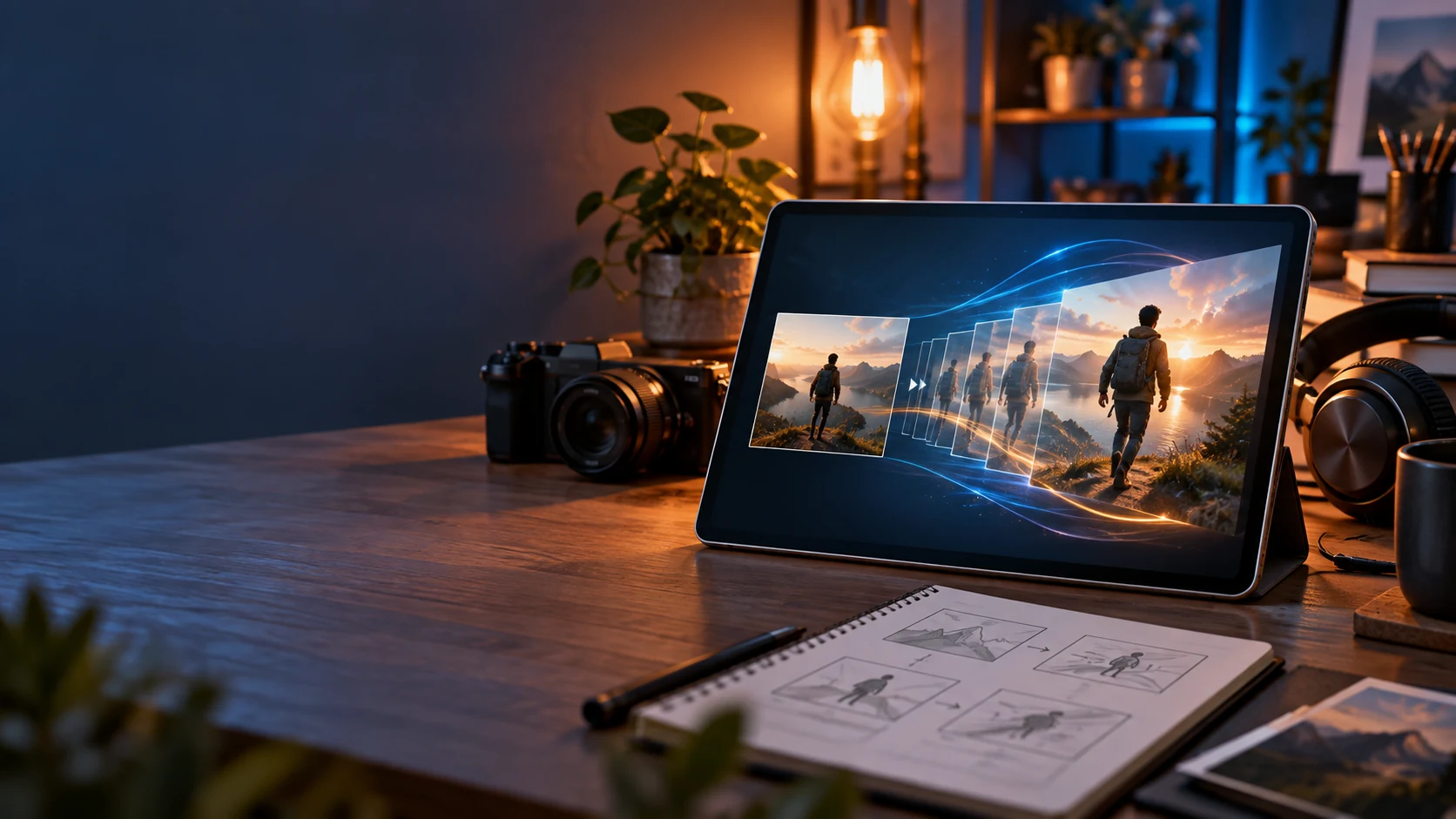
Satu foto produk yang diam bisa berubah menjadi klip pendek dengan gerakan kamera, rambut yang tertiup angin, atau tangan yang masuk ke frame. Itulah kerja image to video, yaitu fitur pada AI video generator yang memakai gambar sebagai titik awal lalu menambahkan gerakan lewat instruksi teks. Untuk content creator, cara ini berguna ketika stok video kurang, lokasi syuting sulit didatangi, atau sebuah foto perlu diubah menjadi pembuka Reels dan TikTok.
Hasilnya tetap perlu disunting manusia. Model generatif bisa mengubah bentuk benda, menambah jari, membuat tulisan pada kemasan berantakan, atau menggerakkan kamera ke arah yang tidak diminta. Panduan ini membahas cara memilih alat, menyiapkan gambar, menulis prompt yang berfokus pada gerakan, mengulang generasi dengan hemat, serta memeriksa hak penggunaan bahan sebelum video dipublikasikan.
Panduan ini memakai istilah dan dokumentasi resmi yang diperiksa pada 20 September 2026. Antarmuka, model, batas kredit, resolusi, dan ketersediaan fitur dapat berubah menurut akun, negara, perangkat, atau kebijakan penyedia. Saya tidak mengarang harga dan tidak mengklaim sudah menguji render berbayar dengan akun pribadi. Anggap contoh di bawah sebagai alur kerja yang bisa kamu ikuti, lalu cocokkan detail paket di halaman resmi sebelum berlangganan.
Apa itu image to video?
Image to video mengubah satu gambar masukan menjadi klip video. Gambar itu biasanya dipakai sebagai frame awal. Model membaca subjek, komposisi, warna, pencahayaan, dan gaya visual, kemudian menebak perubahan yang sesuai dengan prompt gerak.
Bayangkan kamu punya foto gelas kopi di meja kayu. Pada text to video, model harus menebak bentuk gelas, posisi meja, cahaya, dan suasana dari deskripsi teks. Pada image to video, sebagian pekerjaan visual sudah diberikan oleh foto. Prompt cukup mengarahkan hal yang bergerak, misalnya uap tipis naik perlahan, kamera mendekat dengan gerakan halus, atau cahaya pagi bergeser sedikit di permukaan meja.
Runway menjelaskan bahwa gambar masukan menetapkan komposisi, subjek, pencahayaan, dan gaya yang memandu video. Dokumentasinya juga menyarankan prompt image to video lebih banyak membahas gerakan daripada mengulang isi gambar. Prinsip ini berlaku di banyak layanan, walaupun nama menu dan batas pemakaian tiap produk tidak sama.
Buat kreator, manfaatnya terasa pada pekerjaan yang memang berawal dari aset diam. Foto katalog bisa diberi gerak kecil untuk iklan pendek. Ilustrasi karakter bisa diberi kedipan atau gerakan kamera. Thumbnail artikel bisa diubah menjadi latar pembuka. Namun jangan memakai teknik ini untuk menyamarkan video palsu sebagai rekaman kejadian nyata. Penonton berhak tahu ketika visual dibuat atau diubah dengan AI, terutama jika konteksnya berita, kesaksian, kesehatan, politik, atau promosi produk.
Kapan image to video layak dipakai?
Mulailah dari kebutuhan konten, bukan dari nama model. Teknologi ini cocok ketika gerakan kecil sudah cukup untuk membuat frame terasa hidup. Beberapa contoh yang masuk akal antara lain:
- Foto produk yang ingin dijadikan klip pengenalan lima sampai delapan detik.
- Ilustrasi resep yang diberi gerakan zoom dan uap dari makanan.
- Poster acara yang dianimasikan untuk pembuka Story, tanpa mengubah tulisan inti.
- Foto perjalanan yang diberi gerakan kamera pelan untuk video rangkuman.
- Gambar latar untuk voice-over, ketika kamu butuh visual pendukung yang tidak merebut perhatian.
- Konsep storyboard sebelum syuting, agar klien bisa membayangkan arah adegan.
Image to video kurang cocok untuk hasil yang harus sama persis dengan rancangan teknis. Jangan mengandalkannya untuk animasi logo dengan bentuk huruf yang wajib tetap, demonstrasi produk yang memperlihatkan ukuran akurat, atau video tutorial yang memerlukan urutan tangan sangat presisi. Model bisa membuat perubahan kecil yang terlihat sepele, tetapi merusak makna.
Pertanyaan sederhananya begini. Apakah penonton akan mempermasalahkan jika satu detail kecil berubah? Kalau jawabannya ya, gunakan animasi biasa atau editing manual untuk bagian tersebut. AI bisa membantu membuat ide dan bahan awal, tetapi tidak otomatis menjadi pengganti compositing yang rapi.
Memilih alat tanpa terjebak daftar panjang
Nama layanan berubah cepat. Karena itu, bandingkan kemampuan yang kamu butuhkan, bukan daftar “terbaik” yang belum tentu cocok dengan akunmu. Buat tabel kecil sebelum mendaftar. Isinya bisa berupa jenis input, rasio video, durasi, kendali frame awal dan akhir, watermark, ekspor, hak penggunaan, serta cara menghitung kredit.
Runway untuk kendali gerak dan iterasi
Dokumentasi Runway menjelaskan alur image to video dengan gambar masukan dan prompt. Panduan prompt resminya menyarankan kamu mendeskripsikan gerakan subjek atau kamera, bukan menyalin seluruh isi gambar. Runway juga mendokumentasikan pilihan durasi dan rasio pada panduan model tertentu, tetapi angka tersebut bisa berbeda menurut model yang sedang tersedia.
Pilih layanan seperti ini jika kamu ingin mengulang ide gerak yang sama pada beberapa gambar dan terbiasa membandingkan hasil. Kelemahannya, setiap generasi memakai kredit atau batas pemakaian sesuai paket. Hasil pertama jarang langsung cocok, jadi siapkan anggaran percobaan. Jangan menganggap label model lama masih berlaku untuk semua mode baru.
Adobe Firefly untuk alur yang dekat dengan pekerjaan desain
Dokumentasi Adobe menjelaskan bahwa Firefly dapat memakai keyframe image dan prompt untuk membuat klip. Pengguna dapat memilih gambar sebagai frame awal, lalu pada alur tertentu menambahkan frame akhir. Beberapa mode juga menyediakan pengaturan gerak kamera seperti zoom in, zoom out, gerak kiri, gerak kanan, tilt up, dan tilt down.
Firefly masuk akal untuk kreator yang sudah bekerja di aplikasi Adobe. Hasilnya bisa dilanjutkan ke alat editing lain. Dokumentasi resminya juga mengingatkan bahwa ketersediaan image to video dapat bergantung pada lokasi, jenis akun, dan persyaratan layanan. Jangan menulis “gratis” di naskah promosi sebelum melihat halaman paket yang berlaku untuk akunmu.
Ada satu kebiasaan yang patut dipertahankan. Pastikan kamu punya hak menggunakan gambar yang diunggah. Foto pelanggan, model, anak-anak, karya ilustrator, dan aset berlisensi tidak otomatis boleh diproses hanya karena tombol upload tersedia.
Google Veo lewat Vertex AI untuk kebutuhan teknis
Dokumentasi Google Cloud menjelaskan bahwa Veo di Vertex AI dapat membuat video dari gambar dan prompt teks. Alurnya tersedia melalui konsol serta API, sehingga lebih cocok bagi tim yang sudah punya proyek cloud dan kebutuhan integrasi. Google juga mendokumentasikan penggunaan gambar sebagai frame awal dan pada alur tertentu sebagai frame akhir.
Pilihan ini bukan titik awal paling ringan bagi kreator yang hanya ingin membuat satu Reels. Kamu perlu memahami proyek cloud, autentikasi, penyimpanan output, dan penggunaan API. Sisi baiknya, alur terprogram lebih mudah diulang ketika kamu membuat banyak variasi dengan format input yang konsisten.
Jangan menganggap API otomatis lebih murah atau lebih baik. Biaya tergantung model, durasi, resolusi, lokasi, dan konfigurasi. Sebelum mengirim data, baca dokumentasi penyedia serta aturan internal tim. Contoh kode resmi sering memakai bucket dan project milik Google. Ganti dengan resource milikmu sendiri jika nanti menjalankannya, bukan menyalin alamat contoh secara membabi buta.
Editor video dengan fitur AI
CapCut, editor desktop, dan aplikasi mobile lain bisa menawarkan animasi gambar, efek gerak, atau fitur generatif. Kelebihannya ada pada alur pendek. Kamu bisa mengimpor gambar, memberi gerak, menambah subtitle, mengatur musik, lalu mengekspor dalam satu aplikasi.
Periksa bedanya antara animasi keyframe biasa dan generasi video AI. Keyframe hanya mengubah posisi, skala, rotasi, atau opacity menurut aturan yang kamu tentukan. Generasi AI dapat menggambar ulang bagian gambar dan menghasilkan gerakan yang tidak pernah ada di aset awal. Keduanya berguna, tetapi risiko dan hasilnya berbeda.
Kalau kebutuhanmu hanya zoom pelan pada foto makanan, keyframe manual sering lebih cepat, hemat, dan mudah dikontrol. Gunakan generasi AI ketika kamu memang membutuhkan perubahan visual seperti kain berkibar, air mengalir, atau kamera bergerak melewati adegan.
Siapkan gambar sebelum diunggah
Prompt yang bagus tidak bisa sepenuhnya menyelamatkan gambar masukan yang buruk. Model akan membawa masalah komposisi, objek yang terpotong, dan tulisan kecil ke proses generasi. Luangkan beberapa menit untuk merapikan frame pertama.
Pilih satu gerakan utama
Gambar yang terlalu ramai membuat model harus menebak banyak hal sekaligus. Jika ada lima orang, tiga benda bergerak, teks promosi, dan latar bercorak, hasilnya lebih mudah kacau. Pangkas gambar atau pilih subjek yang ingin dijadikan pusat perhatian.
Untuk foto produk, letakkan benda dengan ruang cukup di sekelilingnya. Sisakan area untuk gerak kamera. Jika botol memenuhi seluruh frame, instruksi dolly in tidak punya ruang untuk bekerja. Kalau gambar akan dipakai untuk video vertikal, buat komposisinya dalam rasio yang mendekati 9:16 sejak awal. Crop otomatis bisa memotong wajah atau nama produk.
Hindari teks kecil pada frame awal
Model video generatif sering kesulitan menjaga tulisan. Huruf pada label bisa berubah bentuk setelah beberapa frame. Jika teks harus terbaca, gunakan gambar hasil generasi sebagai latar, lalu tambahkan judul di editor video dengan font biasa. Cara itu lebih membosankan, tetapi hasilnya lebih bisa dipertanggungjawabkan.
Jangan memasukkan nomor telepon pelanggan, alamat rumah, kartu identitas, atau dokumen internal ke layanan yang belum kamu pahami. Blur bukan jaminan mutlak jika informasi masih dapat ditebak dari konteks gambar.
Periksa izin dan hak penggunaan
Tanyakan empat hal sebelum upload. Siapa pemilik foto? Apakah ada orang yang dapat dikenali? Apakah merek atau karya seni pihak lain terlihat? Apakah syarat layanan mengizinkan penggunaan komersial yang kamu rencanakan?
Untuk latihan, gunakan foto buatan sendiri atau aset dengan izin jelas. Contoh di artikel ini memakai domain dummy seperti example.com bila perlu menyebut nama situs. Jangan memasukkan alamat server nyata, token API, atau tautan berisi data pelanggan ke prompt.
Bersihkan masalah visual dasar
Luruskan horizon. Hapus objek yang nyempil di tepi frame. Pastikan subjek tidak terpotong pada bagian yang ingin digerakkan. Kurangi blur berlebihan dan naikkan pencahayaan secukupnya. Jangan memperbesar gambar berulang kali lalu berharap model mengembalikan detail yang sudah hilang.
Simpan salinan asli sebelum crop. Buat satu folder proyek dengan nama yang jelas, misalnya konten-kopi-september. Di dalamnya, simpan source.jpg, prompt.txt, hasil render, dan catatan versi. Kebiasaan kecil ini menghemat waktu saat klien meminta kembali versi sebelum revisi.
Cara menulis prompt image to video
Prompt image to video bukan caption foto. Caption menjelaskan apa yang terlihat. Prompt video menjelaskan apa yang berubah dari waktu ke waktu. Coba tulis dalam urutan sederhana:
- Gerakan subjek.
- Gerakan kamera.
- Perubahan lingkungan.
- Kecepatan dan rasa gerak.
- Batasan yang perlu dijaga.
Contoh dasar:
Uap tipis naik perlahan dari cangkir. Kamera melakukan push in yang sangat halus. Cahaya pagi tetap lembut. Gerakan natural, tanpa perubahan bentuk cangkir, tanpa tulisan baru.
Prompt tersebut tidak mengulang “cangkir kopi putih di atas meja kayu” secara panjang karena informasi itu sudah ada pada gambar. Kalau gambar memiliki beberapa benda yang mirip, sebutkan subjeknya dengan jelas. Misalnya, “tangan kanan mengambil cangkir di sisi depan frame” lebih berguna daripada “buat adegan lebih hidup”.
Gerakan kamera yang mudah dipahami
Gunakan istilah yang sederhana dan konsisten. “Locked camera” berarti kamera tetap di tempat. “Pan left” berarti kamera bergerak mendatar ke kiri. “Tilt up” berarti arah pandang naik. “Dolly in” atau “push in” berarti kamera mendekat. “Orbit” berarti kamera bergerak mengitari subjek, tetapi istilah ini bisa menghasilkan gerak terlalu besar jika gambar tidak memberi ruang.
Untuk pemula, mulai dengan satu gerakan kamera dan satu gerakan subjek. Contoh:
Kamera terkunci. Daun tanaman bergerak pelan tertiup angin dari kanan ke kiri. Bayangan tetap konsisten. Tidak ada perubahan bentuk pot.
Versi berikutnya bisa menambah kamera:
Kamera bergerak mendekat dengan sangat lambat. Daun depan bergoyang ringan, sementara pot tetap diam di tengah frame. Pencahayaan tidak berubah.
Kalau kamu memasukkan zoom, orbit, tilt, perubahan fokus, hujan, kabut, dan ekspresi dalam satu prompt, model mendapat terlalu banyak pekerjaan. Hasilnya belum tentu lebih kaya. Sering justru lebih sulit diulang.
Jelaskan gerakan, bukan target kualitas kosong
Kata seperti “cinematic”, “viral”, atau “professional” tidak cukup untuk mengarahkan waktu dan ruang. Ganti dengan detail yang dapat dilihat. “Gerakan handheld ringan, seolah direkam dari jarak dekat” lebih berguna daripada “buat tampak sinematik”. “Rambut bergerak pelan tertiup angin dari kiri” lebih konkret daripada “buat realistis”.
Kamu boleh memakai istilah gaya jika memang dibutuhkan, tetapi jangan menjadikannya isi utama prompt. Model perlu tahu apa yang bergerak dan apa yang harus tetap.
Batasi gerakan untuk objek dengan tulisan
Pada botol minuman atau kemasan, prompt bisa berbunyi:
Kamera melakukan zoom in pelan ke botol. Botol tetap tegak, logo dan seluruh tulisan pada label tidak berubah. Latar belakang sedikit bergerak karena parallax. Jangan menambah teks.
Hasil belum tentu sempurna. Kalau logo tetap berubah, perlakukan video sebagai latar. Tutup area label dengan overlay gambar asli di editor, atau buat gerak kamera menggunakan keyframe. Jangan menerbitkan klaim produk dari label yang sudah berubah bentuk.
Contoh prompt untuk beberapa kebutuhan
Foto makanan:
Uap hangat bergerak naik secara perlahan dari mangkuk. Kamera melakukan push in pendek. Permukaan kuah bergetar sangat lembut. Pencahayaan tetap seperti foto awal, tanpa bahan makanan baru.
Ilustrasi karakter:
Karakter berkedip satu kali lalu menoleh sedikit ke arah kanan. Kamera tetap terkunci. Rambut bergerak ringan. Pertahankan desain pakaian, warna wajah, dan jumlah jari.
Foto pemandangan:
Kamera melakukan pan perlahan ke kanan mengikuti garis sawah. Rumput depan bergerak karena angin lembut. Awan bergeser pelan. Jangan menambah bangunan atau orang.
Foto ruang kerja:
Kamera bergerak mendekat dari atas meja. Kertas tetap di tempatnya, lampu meja menyala stabil, dan layar laptop tidak menampilkan tulisan baru. Gerakan tenang untuk b-roll voice-over.
Poster acara:
Kamera melakukan zoom out perlahan dari tengah poster. Latar cahaya bergerak lembut. Semua huruf, angka, dan logo tetap sama. Jangan membuat teks tambahan.
Perhatikan bahwa contoh terakhir memberi batasan yang jelas, tetapi batasan teks tetap tidak bisa dijamin oleh semua model. Solusi paling aman adalah menambahkan teks dalam tahap editing.
Alur kerja dari gambar sampai video jadi
1. Tulis tujuan klip dalam satu kalimat
Sebelum membuka generator, tulis tujuan seperti “Klip vertikal enam detik untuk memperkenalkan kopi susu pada detik pertama video”. Kalimat itu membantu kamu menilai hasil. Video cantik yang tidak memberi ruang untuk judul atau ajakan bertindak belum tentu berguna.
2. Siapkan dua sampai empat gambar kandidat
Jangan menghasilkan video dari puluhan gambar sekaligus. Pilih beberapa frame yang punya subjek jelas dan komposisi sesuai rasio target. Beri nama file dengan angka agar hasil mudah dibandingkan.
3. Buat prompt pendek untuk gerak dasar
Mulai dari satu gerakan. Render versi pertama. Catat apa yang salah, bukan hanya “kurang bagus”. Misalnya, kamera terlalu cepat, tangan berubah, uap hilang, atau subjek keluar dari frame. Catatan ini menentukan revisi berikutnya.
4. Ubah satu variabel setiap iterasi
Kalau hasil pertama terlalu cepat, perlambat gerak kamera. Jangan sekaligus mengganti kamera, latar, gaya, dan subjek. Perubahan satu per satu memang terasa lambat, tetapi kamu bisa tahu instruksi mana yang membantu.
5. Pilih klip berdasarkan kebutuhan edit
Periksa awal, tengah, dan akhir klip. Apakah frame pertama tetap dekat dengan sumber? Apakah bentuk benda berubah? Apakah ada kedipan atau distorsi aneh yang akan terlihat saat diputar berulang? Ambil versi yang paling mudah dipotong, bukan yang paling ramai.
6. Edit di luar generator
Tambahkan musik, subtitle, logo, transisi, crop, dan ajakan bertindak di editor. Atur ritme agar gerakan generatif tidak menjadi tontonan kosong. Untuk video vertikal, cek area aman supaya teks tidak tertutup elemen antarmuka platform.
7. Simpan sumber dan catatan
Simpan prompt, nama model, tanggal, gambar masukan, dan hasil akhir. Jika klip dipakai untuk klien, simpan juga bukti izin aset. Kamu tidak harus membuat laporan panjang. Satu file teks dengan catatan versi sudah cukup untuk menghindari kebingungan.
Troubleshooting hasil yang aneh
Video tidak bergerak
Prompt mungkin terlalu umum atau gambar terlalu datar. Ganti “buat lebih hidup” dengan gerakan konkret, seperti “kamera pan perlahan ke kiri” atau “asap bergerak naik”. Periksa apakah mode yang dipilih memang image to video, bukan sekadar membuat variasi gambar.
Jika subjek memang tidak perlu bergerak, gerakkan lingkungan. Tirai bergoyang, pantulan cahaya bergeser, atau kamera melakukan push in ringan sudah cukup untuk b-roll. Jangan memaksa wajah atau tangan bergerak ketika gambar awal tidak memberi informasi yang cukup.
Kamera bergerak terlalu cepat
Hilangkan beberapa instruksi tambahan. Pakai kata seperti “perlahan”, “gerakan pendek”, atau “kamera terkunci”. Jika layanan menyediakan pengaturan motion strength atau kamera, turunkan nilainya. Jangan menambah kata “dramatis” lalu berharap gerak menjadi lebih terukur.
Kamu juga bisa memotong hasil pada bagian awal sebelum gerakan membesar. Klip enam detik tidak harus dipakai enam detik penuh. Satu setengah detik yang stabil kadang lebih berguna daripada seluruh klip yang sulit dikendalikan.
Wajah atau tangan berubah
Gerakan kompleks dan occlusion, yaitu bagian wajah atau tangan tertutup lalu muncul lagi, sering membuat model menebak ulang bentuk. Gunakan gambar dengan wajah lebih jelas, kurangi gerakan, atau pakai kamera terkunci. Untuk tutorial tangan, animasikan video nyata secara manual bila bentuk jari menjadi bagian penting dari penjelasan.
Jangan menyamarkan perubahan identitas dengan filter. Bila wajah orang nyata berubah, minta izin dan beri tahu konteks penggunaannya. Untuk figur publik atau orang yang tidak memberi persetujuan, cari konsep visual lain.
Produk berubah bentuk
Gunakan gerakan kamera yang lebih kecil. Hindari rotasi penuh dan orbit jika bentuk produk harus tetap akurat. Masukkan perintah “produk tetap diam dan tegak” lalu uji pada gambar yang latarnya bersih.
Solusi paling aman untuk iklan adalah memisahkan gerak latar dari gambar produk. Buat latar bergerak dengan AI, lalu letakkan potongan produk asli di atasnya memakai editor. Teknik itu memberi kontrol lebih besar pada kemasan, logo, dan harga.
Tulisan berubah atau menjadi simbol acak
Jangan berharap prompt panjang bisa mengunci tipografi. Tambahkan teks sesudah generasi. Jika poster wajib terlihat di dalam adegan, gunakan gambar yang ukurannya lebih besar dan gerak kamera kecil, tetapi tetap periksa setiap frame.
Untuk disclaimer, harga, nomor telepon, dan informasi kesehatan, selalu pakai lapisan teks dari editor. Satu huruf salah bisa mengubah arti dan merusak kepercayaan penonton.
Hasil terlalu gelap atau warna melompat
Bandingkan gambar awal dengan frame akhir. Prompt yang meminta perubahan waktu, cuaca, atau pencahayaan dapat membuat warna bergeser. Hapus bagian tersebut lalu uji gerak subjek saja. Jika layanan menyediakan kontrol warna atau seed, catat pengaturannya agar percobaan bisa diulang.
Jangan menaikkan saturasi untuk menutupi flicker. Flicker adalah perubahan terang gelap yang mengganggu sepanjang klip. Potong bagian yang bermasalah atau buat versi baru dengan gerak lebih sederhana.
Generasi gagal atau berhenti
Periksa ukuran file, format, rasio, dan batas karakter prompt. Tutup generasi lain jika layanan membatasi satu proses pada satu waktu. Adobe mencatat bahwa proses yang sedang berjalan dapat bergantung pada sesi browser dan menyarankan pengguna menunggu ketika layanan sedang penuh. Keterangan seperti ini bisa berubah, jadi cek bantuan resmi ketika error muncul.
Jangan mengirim ulang berkali-kali tanpa membaca pesan error. Kredit bisa berkurang sementara masalahnya ada pada gambar yang tidak didukung atau kuota akun. Simpan screenshot pesan error jika perlu menghubungi dukungan.
Memilih antara generator AI dan animasi manual
Gunakan image to video ketika kamu membutuhkan tekstur gerak yang sulit dibuat cepat dengan keyframe, seperti uap, kain, rambut, air, atau kamera yang terasa organik. Gunakan keyframe manual ketika posisi benda, tulisan, logo, dan timing harus presisi.
Ada jalan tengah yang sering lebih masuk akal. Buat latar atau efek kecil dengan generator, lalu gabungkan dengan aset utama secara manual. Misalnya, foto produk tetap asli, sementara latar warna dan cahaya bergerak. Hasilnya mungkin kurang “ajaib”, tetapi pesan komersialnya tetap aman.
Untuk kreator pemula, keputusan bisa memakai tiga pertanyaan:
- Apakah gerakan adalah inti pesan atau hanya pemanis?
- Apakah objek wajib tetap identik dari frame pertama sampai terakhir?
- Apakah kamu punya waktu untuk memeriksa setiap bagian klip?
Jika objek harus identik dan gerak hanya pemanis, mulai dari animasi manual. Jika gerakan menjadi inti dan perubahan kecil masih dapat diterima, uji generator. Jika waktu pemeriksaan tidak ada, jangan membuat klaim bahwa video sudah siap tayang. Pekerjaan cepat yang tidak dicek bisa kembali sebagai revisi panjang.
Cara membuat konten dari satu gambar tanpa terasa berulang
Satu gambar bisa menghasilkan beberapa klip, tetapi jangan memakainya dengan prompt yang sama terus-menerus. Buat seri gerakan dengan fungsi berbeda. Versi pertama dapat menjadi pembuka dengan push in. Versi kedua menjadi b-roll dengan pan kiri. Versi ketiga menjadi penutup dengan zoom out.
Jaga identitas visual dengan gambar sumber yang sama, lalu ubah framing di editor. Potong satu klip untuk format 9:16 dan gunakan bagian lain untuk 1:1 jika komposisinya memungkinkan. Jangan memaksa crop yang memotong subjek penting.
Untuk kalender konten, susun urutannya seperti ini. Hari pertama mengenalkan benda. Hari berikutnya memperlihatkan detail. Hari ketiga menjawab satu pertanyaan penonton lewat voice-over. Hari keempat memakai gambar lain atau rekaman nyata. Dengan begitu, AI membantu membuat bahan, tetapi kanal tidak terasa seperti rangkaian wallpaper bergerak.
Contoh alur untuk penjual kopi rumahan
Mulai dari foto gelas kopi di atas meja. Buat klip enam detik dengan uap tipis dan push in pelan. Di editor, tambahkan teks “kopi susu setelah hujan” sebagai pembuka. Potong satu detik terakhir untuk memberi ruang pada ajakan bertindak.
Klip kedua memakai foto biji kopi. Prompt cukup meminta kamera pan pendek dari kiri ke kanan, tanpa menambah biji baru. Gunakan voice-over yang menjelaskan rasa atau cara seduh berdasarkan informasi yang benar dari penjual. Jangan meminta model menulis origin, harga, atau klaim kesehatan ke dalam frame.
Untuk klip ketiga, gunakan video nyata ketika tangan menuang. AI tidak perlu mengerjakan semua bagian. Campuran bahan generatif dan rekaman asli sering terasa lebih jujur serta memberi bukti bahwa produk memang ada.
Contoh alur untuk blogger teknologi
Ambil gambar ilustrasi laptop dengan ruang kosong di sisi kiri. Buat gerak kamera mendekat sangat pelan. Letakkan judul artikel di editor, bukan pada hasil generasi. Gunakan klip sebagai pembuka voice-over selama beberapa detik, kemudian pindah ke tangkapan layar aplikasi yang sedang dibahas.
Contoh ini penting karena gambar generatif tidak membuktikan fitur aplikasi. Untuk tutorial, tampilan layar asli dan langkah yang dapat diikuti lebih berguna daripada adegan laptop futuristis. Visual hanya membantu menjaga perhatian.
Hak cipta, persetujuan, dan kejujuran kepada penonton
Syarat penggunaan tiap penyedia berbeda. Sebagian membedakan hak pada input, output, dan model. Sebagian memberi batasan tambahan untuk penggunaan komersial, wajah, merek, atau materi sensitif. Baca halaman resmi saat keputusan melibatkan uang atau klien. Jangan mengisi bagian yang tidak kamu tahu dengan asumsi.
Simpan bukti izin foto. Jika seorang model tampil dalam gambar, pastikan persetujuannya mencakup pemrosesan dan distribusi video. Jika kamu memakai karya ilustrator, cek apakah lisensinya mengizinkan modifikasi melalui alat generatif. Logo yang terlihat pada gambar juga dapat membawa aturan merek.
Beri konteks ketika video bisa disalahpahami sebagai rekaman. Label singkat seperti “visual dibuat dengan AI” sudah lebih jujur daripada membiarkan penonton menebak. Pada konten berita atau dokumenter, standar transparansinya harus lebih tinggi. Jangan membuat adegan fiktif lalu menulis caption yang menyatakan kejadian itu benar.
Hindari membuat video yang meniru orang nyata untuk menjual sesuatu tanpa izin. Face swap dan image to video berada pada wilayah yang berbeda dari sekadar menggerakkan ilustrasi. Persetujuan, hak publikasi, dan risiko penipuan harus menjadi syarat sebelum produksi.
Checklist sebelum publikasi
Sebelum menekan tombol unggah, putar video tanpa suara. Periksa apakah bentuk produk, wajah, tangan, dan tulisan berubah. Lalu dengarkan dengan suara untuk memastikan perpindahan visual sejalan dengan narasi.
Gunakan daftar ini:
- Sumber gambar dan izin penggunaannya tercatat.
- Rasio video sesuai platform yang dituju.
- Gerakan tidak memotong subjek atau teks penting.
- Tidak ada jari, objek, logo, atau huruf yang berubah tanpa sengaja.
- Harga, alamat, nomor telepon, dan klaim produk ditambahkan atau diperiksa secara manual.
- Musik, suara, dan aset tambahan punya izin yang sesuai.
- Konteks AI diberi label jika penonton bisa mengira adegannya nyata.
- File ekspor diputar dari awal sampai akhir, bukan hanya melihat thumbnail.
- Caption tidak menyatakan kejadian yang sebenarnya tidak direkam.
Pemeriksaan ini tidak menjamin video sempurna. Fungsinya mengurangi kesalahan yang mudah terlihat dan mencegah klaim yang tidak bisa dipertanggungjawabkan.
Pertanyaan yang sering muncul
Apakah image to video sama dengan text to video?
Tidak. Image to video memakai gambar sebagai acuan awal, sedangkan text to video mulai dari deskripsi teks. Image to video biasanya lebih cocok ketika komposisi, objek, atau gaya awal harus mengikuti gambar tertentu. Text to video memberi kebebasan lebih besar, tetapi model harus menebak seluruh tampilan.
Berapa durasi video yang ideal?
Pilih durasi berdasarkan kebutuhan edit dan batas alat, bukan angka yang terlihat bagus di halaman promosi. Klip pendek cukup untuk b-roll, pembuka, atau loop. Jika narasi membutuhkan waktu lebih panjang, gabungkan beberapa klip dan potong bagian yang stabil. Jangan memperpanjang klip generatif hanya agar terlihat penuh.
Apakah semua generator bisa menjaga wajah dan logo?
Tidak. Kemampuan menjaga identitas visual berbeda menurut model, gambar, gerak, dan pengaturan. Wajah dengan gerak kecil biasanya lebih mudah daripada wajah yang berputar cepat. Logo dan tulisan sering tetap sulit. Untuk elemen wajib, siapkan overlay asli di editor.
Apakah bisa membuat video dari foto orang lain?
Bisa saja secara teknis, tetapi izin teknis bukan izin hukum atau etika. Pastikan orang tersebut menyetujui pemrosesan dan publikasi. Untuk konten komersial, simpan persetujuan yang dapat ditunjukkan kepada klien.
Apakah layanan gratis cukup untuk mulai?
Untuk belajar alur prompt, layanan dengan akses terbatas bisa cukup. Namun label gratis dapat berarti batas durasi, antrean, watermark, kredit harian, resolusi rendah, atau larangan penggunaan tertentu. Periksa syarat yang berlaku pada akunmu sebelum menjanjikan hasil kepada pelanggan.
Sumber resmi
Dokumentasi Runway Image to Video Prompting Guide menjelaskan bahwa prompt sebaiknya berfokus pada gerak ketika gambar sudah menjadi acuan visual.
Panduan Runway Creating with Gen-4 Video menjelaskan penggunaan gambar dan prompt serta pengaturan generasi pada model yang dibahas di halaman tersebut.
Dokumentasi Adobe Firefly, Generate videos using images menjelaskan keyframe, frame awal, frame akhir, dan pengaturan gerak pada alur Firefly.
Dokumentasi Google Cloud, Generate videos with Veo from an image menjelaskan penggunaan gambar dan prompt melalui Vertex AI, termasuk alur konsol dan API.
Artikel terkait
Baca AI tools content creation terbaik 2026 untuk melihat posisi alat video di dalam alur kerja kreator yang lebih luas.
Kalau kamu masih menyiapkan aset visual, lihat generator gambar AI terbaik 2026 sebelum memilih gambar frame awal.
Untuk pembahasan manipulasi wajah dan batas penggunaannya, baca AI video face swap gratis.
Satu gambar tidak harus berubah menjadi video hanya karena tombol generasi tersedia. Pilih gerak yang membantu pesan, cek tiap frame yang akan dipakai, lalu tambahkan bagian yang wajib presisi di editor biasa. Hasil yang sedikit lebih sederhana tetapi jelas biasanya lebih berguna daripada klip yang penuh gerak namun membuat penonton bertanya, “Ini sebenarnya sedang menunjukkan apa?”